Add Here

Showing posts with label Tutorial komputer. Show all posts

Cara Mengurutkan Data Berdasarkan Abjad di MS Word

Mengurutkan data berdasarkan abjad/huruf sangat memudahkan pengguna untuk mencari data yang ingin dicari, misalkan absensi siswa sekolah, biasanya data nama siswa berurutan sesuai dengan nama siswa tersebut.

Mengurutkan data di MS Word, sebenarnya hampir sama dengan  mengurutkan data pada microsoft excell. Untuk Mengurutkan Data Berdasarkan Abjag di MS Word, berikut langkah-langkahnya :

1. Siapkan data pada lembar kerja MS Word

2. Blok data yang akan diurutkan, misal seperti gambar dibawah ini :


3. Selanjutnya, pada menu Home pilih menu Sort pada group Paragraph


4. Maka akan muncul halaman Sort Text

5. Pada halaman ini, kita akan dihadapkan pada 2 pilihan, yang pertama mengurutkan abjad dari yang terkecil (Ascending) dan yang kedua mengurutkan abjad dari yang terbesar (Descending)


6. Jika kita ingin mengurutkan data berdasarkan abjad yang terkecil atau dimulai dari huruf A, maka kita pilih Ascending. Sebaliknya jika kita ingin mengurutkan data dari yang terbesar atau dimulai dari huruf Z, maka kita pilih Descending,

7. Klik Ok.

Sebagai contoh saya memakai Ascending, maka hasil tulisan diatas tadi akan seperti ini :


Demikian artikel saya tentang Cara Mengurutkan Data Berdasarkan Abjad di MS Word, semoga bisa membantu dan bermanfaat. Terimakasih...

Cara Menyembunyikan Text / Font Pada MS Word

Menyembunyikan text / font tertentu pada MS Word, dapat dilakukan dengan merubah pengaturan dari font tersebut, sehingga font tidak dapat ditampilkan dan dibaca oleh orang lain. Biasanya ini dilakukan pada dokumen yang sangat penting atau rahasia.

Agar file tetap aman dan terjaga kerahasiaannya, salah satunya yaitu dengan menyembunyikan font / kalimat tersebut. Untuk caranya, berikut langkah-langkahnya :

1. Buka file yang font/kalimatnya ingin anda sembunyikan

2. Blok kalimat yang ingin anda sembunyikan, contoh seperti dibawah ini :


3. Klik kanan kalimat tersebut, hingga muncul popup, kemudian pilih Font

4. Maka, berikutnya akan muncul gambar seperti ini :


5. Centang Hidden, untuk menyembunyikan font/kalimat tersebut

6. Setelah itu klik Ok

7. Maka hasilnya akan seperti ini :


Untuk mengembalikan file kembali kesemula, buka file tekan ctrl A, ikuti langkah 2, 3 pada langkah ke 4 hilangkan centang Hidden, maka file akan kembali ke semula.

Demikian artikel dari saya tentang Cara Menyembunyikan Text / Font Pada MS Word, semoga bisa membantu dan bermanfaat. Terimakasih...

Cara Memotong Gambar / Crop Picture Pada MS Word

Untuk memotong gambar yang ukurannya sangat besar, dapat kita lakukan dengan menggunakan MS Word. Pada saat kita menyiapkan gambar pada lembar kerja dan gambar tersebut dirasa terlalu besar atau ada sisi-sisi gambar yang memang perlu dipotong, kita bisa memotongnya dengan menggunakan fasilitas yang sudah disediakan oleh MS Word, hal ini tentunya dapat menghemat waktu kita dalam bekerja, karena kebanyakan orang belum mengetahui cara melakukannya, dan biasanya menggunakan photoshop untuk memotongnya.

Dan pada artikel kali ini, saya akan memberikan sedikit tips tentang Cara Memotong Gambar / Crop  Picture Pada MS Word. Tanpa banyak bicara lagi, berikut langkahnya :

http://hideungmaniz.blogspot.com/2015/03/cara-memotong-gambar-crop-picture-pada.html

1. Yang pertama, siapkan gambar yang akan kita potong


2. Double klik gambar

3. Lalu Klik Crop, perhatikan tanda bingkai yang berwarna hitam. Dengan menggeser tanda itu kita bisa memotong gambar sesuai dengan keinginan, baik itu kanan, kiri, atas maupun bawah atau dari pojokpun bisa


4. Jika gambar sudah terpotong sesuai dengan keinginan, klik lagi Crop, maka hasilnya akan seperti gambar dibawah ini :


Demikian sedikit tips dari saya tentang Cara Memotong Gambar / Crop Picture Pada MS Word, semoga bisa membantu dan bermanfaat. Terimakasih...
Cara Merubah Gambar Dari Format Word Menjadi Foto/Image.jpg

Oya, mungkin anda pernah bingung sewaktu mau mengedit foto, tetapi file foto dalam format jpg nya sudah kehapus, namun untungnya foto tersebut masih tersimpan dalam dokumen dengan format word. Anda tidak usah galau, karena pada artikel ini HM akan memberikan solusi bagaimana Cara merubah Gambar Dari Format Word Menjadi Foto/Image.jpg, berikut langkah-langkahnya :

1. Buka dokumen MS Word yang berisi gambar, sebagai contoh HM menggunakan gambar mobil yang format wordnya akan HM ubah menjadi format jpg


2. Save gambar tersebut, tetapi sebelum anda klik save, ubah dulu formatnya kedalam Web Page seperti gambar dibawah ini :


3. Selanjutnya, Klik Save

4. Lalu buka kembali gambar yang barusan di save, biasanya terletak di dokumen komputer anda

5. Lalu akan terbuka halaman seperti dibawah ini :


6. Klik kanan gambar tersebut untuk menyimpan gambar, pilih Save Image As/Simpan Gambar

Oya, untuk kelancaran, pastikan komputer anda terkoneksi dengan internet.

Demikian artikel HM tentang Cara Merubah Gambar Dari Format Word Menjadi Foto/Image.jpg, semoga bisa membantu dan bermanfaat. Terimakasih...

Cara Membuat Page Border Pada MS Word

Page Border pada Microsof Office merupakan garis pembatas dari sebuah halaman yang ada dalam lembar kerja MS Word. Dengan memberikan Page Border juga akan memberikan kesan rapih pada sebuah halaman. Untuk Membuat Page Border Pada MS Word sangat mudah melakukannya, berikut langkah-langkahnya :


1. Siapkan lembar kerja di MS Word

2. Klik Page Layout pada menu bar

3. Selanjutnya pilih Page Borders


4. Lalu akan muncul Halaman Borders And Shading


5. Pada bagian setting pilih bingkai yang anda inginkan, lalu klik Ok


6. Maka contoh hasilnya akan seperti ini :


Keterangan :
  • None artinya tidak memakai bingkai pada halaman
  • Box artinya memberikan bingkai pada seluruh sisi halaman
  • Shadow artinya memberikan bingkai dengan efek bayangan
  • 3D artinya memberikan bingkai dengan efek 3D
  • Custom artinya membuat bingkai pada sisi tertentu halaman. Anda bisa memberikan bingkai hanya pada bagian sisi kiri, sisi kanan, bagian bawah ataupun bagian atas saja.
  • Style berfungsi untuk mengatur Style atau model dari border yang akan digunakan
  • Color berfungsi untuk memberikan warna dari border yang akan digunakan
  • Width berfungsi untuk mengatur ketebalan dari garis border yang akan digunakan
  • Art berfungsi untuk memberikan bingkai dengan motif dan model tertentu, misal pohon, kupu-kupu dan lain-lain
  • Whole Document berfungsi untuk mengatur bingkai bingkai pada semua halaman dalam lembar kerja MS Word
  • This Section berfungsi untuk memberikan bingkai pada halaman tertentu
  • This Section - First page only berfungsi untuk memberikan bingkai dihalaman pertama, section tertentu
  • This Section - All except first page berfungsi untuk memberikan bingkai pada semua halaman di section tertentu, kecuali halaman pertama.

Demikian artikel saya tentang Cara Membuat Page Border Pada MS Word, semoga bisa membantu dan bermanfaat. Terimakasih...

Cara Membuat Gambar Transparan Dibelakang Tulisan Pada MS Word

Cara Membuat Gambar Transparan dibelakang tulisan utama pada lembar kerja MS Word, sebenarnya hampir sama dengan membuat tulisan transparan dengan watermark, hanya saja nanti didalam pengaturan yang akan kita masukan bukan berupa text, melainkan gambar. Berikut langka-langkahnya :

http://hideungmaniz.blogspot.com/2015/03/cara-membuat-gambar-transparan.html

1. Buka lembar kerja MS Word

2. Selanjutnya klik Page Layout pada menu bar MS Word

3. Pada grup page backgound, pilih Watermark


4. Pada halaman berikutnya, pilih  Custom Watermark

5. Maka akan muncul halaman Printed Watermark

6. Pada halaman tersebut centang Picture Watermark, kemudian klik Select Picture untuk menyisipkan gambar


7. Kemudian, langkah selanjutnya pilih gambar yang ada dalam komputer, kemudian klik Insert


8. Jika gambar sudah terpilih, klik Ok


9. Maka hasilnya akan seperti ini :


Demikian artikel saya tentang Cara Membuat Gambar Transparan Dibelakang Tulisan Pada MS Word, semoga bisa membantu dan bermanfaat. Terimakasih...

Cara Membuat Photo Hitam Putih di MS Word 2010

Gambar Hitam Putih atau grayscale adalah gambar dengan hanya menggunakan dua warna saja, yaitu warna hitam dan warna putih. Biasanya langkah ini dilakukan untuk menghemat tinta warna. Selain itu mencetak gambar dengan warna hitam putih umumnya lebih murah jika dibandingkan dengan mencetak gambar dengan tinta berwarna. Untuk Membuat Photo Menjadi Hitam Putih di MS Word 2010, berikut langkah-langkahnya :

1. Siapkan photo di MS Word 2010


2. Double klik photo, klik color, lalu pilih grayscale


3. Maka photo akan berubah seperti gambar dibawah ini :


Demikian artikel tentang Cara Membuat Photo Hitam Putih di MS Word 2010, semoga bisa membantu dan bermanfaat. Terimakasih...

Cara Memberi Garis Tepi Pada Gambar di Microsoft Word

Memberi Garis Tepi Pada Gambar ataupun photo akan memberikan efek gambar lebih jelas dan lebih bagus, dibandingkan gambar atau photo tanpa menggunakan garis tepi. Mungkin kebanyakan orang sudah pada tahu bagaimana cara memberikan garis tepi pada gambar, tapi tidak ada salahnya kalau saya menulis artikel ini (siapa tahu aja ada yang masih membutuhkan). Bagaimana Cara Memberi Garis Tepi Pada Gambar di Microsoft Word, berikut langkah-langkahnya

http://hideungmaniz.blogspot.com/2015/03/cara-memberi-garis-tepi-pada-gambar-di.html

1. Siapkan gambar atau photo di MS Word


2. Klik kanan pada gambar, kemudian pilih Format Picture

3. Selanjutnya, klik Line Style, atur ketebalan width contoh saya memakai widht 6pt. Compound Type dan Dash Type berfungsi untuk mengganti garis tepi yang digunakan, disini saya memakai dash type


4. Jika ingin mengganti warna garis tepi, pilih Line Color


5. Jika sudah selesai klik Ok.

Demikian artikel tentang Cara Membuat Garis Tepi Pada Gambar di Microsoft Word, semoga bisa membantu dan bermanfaat. Terimakasih...

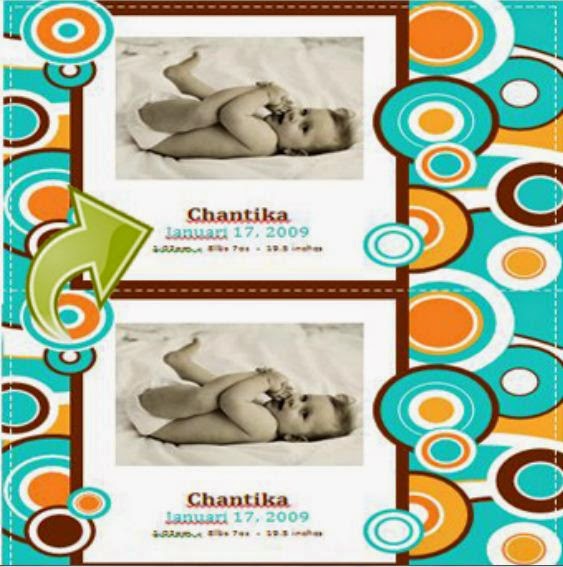
Cara Mudah Membuat Kartu Nama Dengan Microsoft Word

Kartu Nama merupakan tanda pengenal seperti KTP yang bisa kita buat sendiri sesuai keinginan. Bagi pebisnis ataupun penjual jasa, kartu nama sangat penting, karena berfungsi untuk mengenalkan diri, profesi apa yang sedang kita jalani dan tentunya mempermudah orang lain untuk menghubungi karena biasanya kartu nama disertai dengan no telepon.

Saat ini banyak sekali jasa untuk pembuatan kartu nama, akan tetapi alangkah baiknya jika kita membuatnya sendiri, karena selain desain yang akan sesuai dengan keinginan, kita juga akan menghemat biaya.

Pada artikel ini, saya akan sedikit berbagi pengetahuan tentang Cara Mudah Membuat Kartu Nama Dengan Microsoft Word. Tetapi tentu saja ada syaratnya, yaitu anda harus mempunyai komputer yang terkoneksi dengan internet, karena nantinya akan digunakan untuk mendownload template kartu nama yang sudah disediakan oleh microsoft. Biar gak pusing mendengar ocehan saya, berikut caranya :

http://hideungmaniz.blogspot.com/2015/03/cara-mudah-membuat-kartu-nama-dengan.html

1. Buka lembar kerja Microsoft Office Word

2. Klik File sebelah kiri atas, lalu klik New, kemudian klik Card


2. Tunggu beberapa saat, karena MS Word sedang mengunduh template yang disediakan oleh microsoft


3. Selanjutnya, pilih template yang sesuai dengan keinginan, lalu klik Download dilayar yang ada disebelah kanan


4. Tunggu beberapa saat hingga download selesai

5. Selanjutnya, secara otomatis hasil download akan terbuka di MS Word. Oya, anda juga bisa mengedit nama atau apapun itu yang ada pada kartu nama, sebagai contoh perhatikan Nama gambar diatas sebelum didownload dengan Nama Gambar dibawah sesudah didownload.


Demikian artikel saya tentang Cara Mudah Membuat Kartu Nama Dengan Microsoft Word, semoga bisa membantu dan bermanfaat. Terimakasih...

Pengertian Microsoft Word Dan Fungsinya

Microsoft word merupakan sebuah aplikasi pengolah data yang sangat populer. Aplikasi yang dikembangkan oleh microsoft ini terdapat dalam satu paket microsoft office yang berisi microsoft word, microsoft excel, microsoft power point, microsoft office publisher dan lain-lain. Akan tetapi dari sekian banyak  paket yang ditawarkan, microsoft word yang paling sering dipakai kebanyakan orang selain microsoft excel. Dalam perkembangannya, microsoft word banyak mengalami perkembangan dari tahun ke tahun, mulai dari microsoft word 1998, 2003, 2007, 2010 dan microsoft word 2013. Dengan perkembangan tersebut, microsoft telah menambahkan database dan tool yang baru untuk menyempurnakan agar microsoft word lebih mudah digunakan. Microsoft word dapat memudahkan kita dalam melakukan pengetikan surat maupun dokumen lain.

http://hideungmaniz.blogspot.com/2015/03/pengertian-microsoft-word-dan-fungsinya.html

Fungsi Microsoft Word

Fungsi dari microsoft word adalah sebagai pengolah kata, sehingga semua pekerjaan yang berhubungan dengan pengolahan kata dapat dilakukan dengan aplikasi ini, seperti :

  • Membuat Surat
  • Membuat Tabel
  • Membuat Tulisan dengan berbagai variasi (Word Art)
  • Memasukkan Gambar dan
  • Membuat Dokumen

Manfaat Microsoft Word

1. Memudahkan dalam menyelesaikan pekerjaan
Dengan microsoft word, kita bisa membuat dokumen sesuai dengan yang kita inginkan, dan kita bisa mengedit serta merubah jika terjadi kesalahan sebelum dicetak. Kita juga dapat membuat tabel dengan variasi sesuai dengan yang kita inginkan.

2. Menghemat waktu pekerjaan
Dengan menggunakan microsoft word dapat menghemat waktu dalam pekerjaan, kita bisa menggunakan fungsi mail marge untuk membuat surat massal, sehingga dapat menghenat waktu bila dibandingkan dengan harus mengetik atau menulis satu persatu surat yang akan dicetak.

3. Menghemat kertas dan biaya
Dengan microsoft word, kita dapat menghemat kertas yang akan digunakan, karena kita bisa menyimpan hasil pekerjaan dalam bentuk file, sehingga tidak memerlukan banyak kertas untuk mencetak dokumen untuk kebutuhan arsip.

Demikian artikel tentang Pengertian Microsoft Word Dan Fungsinya, semoga bisa membantu dan bermanfaat. Terimakasih...

Cara Menghilangkan Tanda Panah Pada Shortcut


Bagi sobat yang kurang sreg melihat tampilan shortcut pada layar komputernya tidak usah khawatir. Karena pada artikel kali, HM akan mencoba membahas Cara Menghilangkan Tanda Panah Pada Shortcut, cukup hanya dengan menggunakan software portable yang berukuran kecil (810 kb) yang punya nama "Windows Shortcut Arrow Editor", sobat dengan mudah dapat menghilangkan tanda panah pada shortcut.

Bukan itu saja, sobat juga dapat mengganti icon tanda panah pada Windows 7 menjadi tampilan klasik khas Windows XP, serta dapat juga menggunakan icon custom untuk membuat tampilan lain dari yang lain. Tapi ada yang harus sobat ketahui sebelumnya, dengan menghilangkan tanda panah pada shortcut aplikasi, akan membuat sobat tidak bisa pin program ke taskbar windows pada Windows 7. Ok, tanpa basa basi lagi sobat ikuti langkah langkah berikut ini :

1. Download aplikasinya Disini via 4shared atau Mediafire

2. Buka file rar dari shortcut arrow editor yang telah didownload tadi

3. Pilih folder "Windows 7 & vista", kemudian pilih "x86" lalu klik programnya

4. Setelah jendela program terbuka, centang kolom "No Arrow" untuk menghilangkan tanda panah pada shortcut


5. Selesai, sebagai contoh seperti gambar dibawah ini :


Sedangkan untuk mengembalikan tanda panah :

1. Buka kembali file rar shortcut arrow editor

2. Centang "Windows Default", sedangkan jika sobat ingin mengganti tanda panah dengan tanda panah yang telah disertakan dalam paket rar program, centang saja "Custom"

3. The End

Demikian artikel HM tentang Cara menghilangkan Tanda Panah Pada Shortcut. Selamat mencoba, semoga bisa membantu dan bermanfaat. Terimakasih atas kunjungannya.